
Recorrido guiado · sin registrarte
Personalizá tu negocio y creá tu primer presupuesto.
Descubrí cómo personalizar tu negocio, enviar propuestas y seguir las respuestas. También podés crear presupuestos desde WhatsApp.
Miralo en video
Casos ficticios con pantallas reales. Al reproducir se carga YouTube.
1 · Tu negocio
Empezá con los datos de tu negocio
El nombre es el único dato obligatorio. Podés subir tu logo, crear uno con el generador o seguir sin logo: no hace falta tenerlo listo para empezar.
El generador toma el nombre, el color y el rubro para mostrar distintas composiciones. Lo elegís y lo guardás si te sirve.
Buscá tu CUIT para traer datos de tu negocio desde ARCA. Revisalos y editá lo que haga falta antes de seguir. Es opcional si no tenés CUIT o no te corresponde.
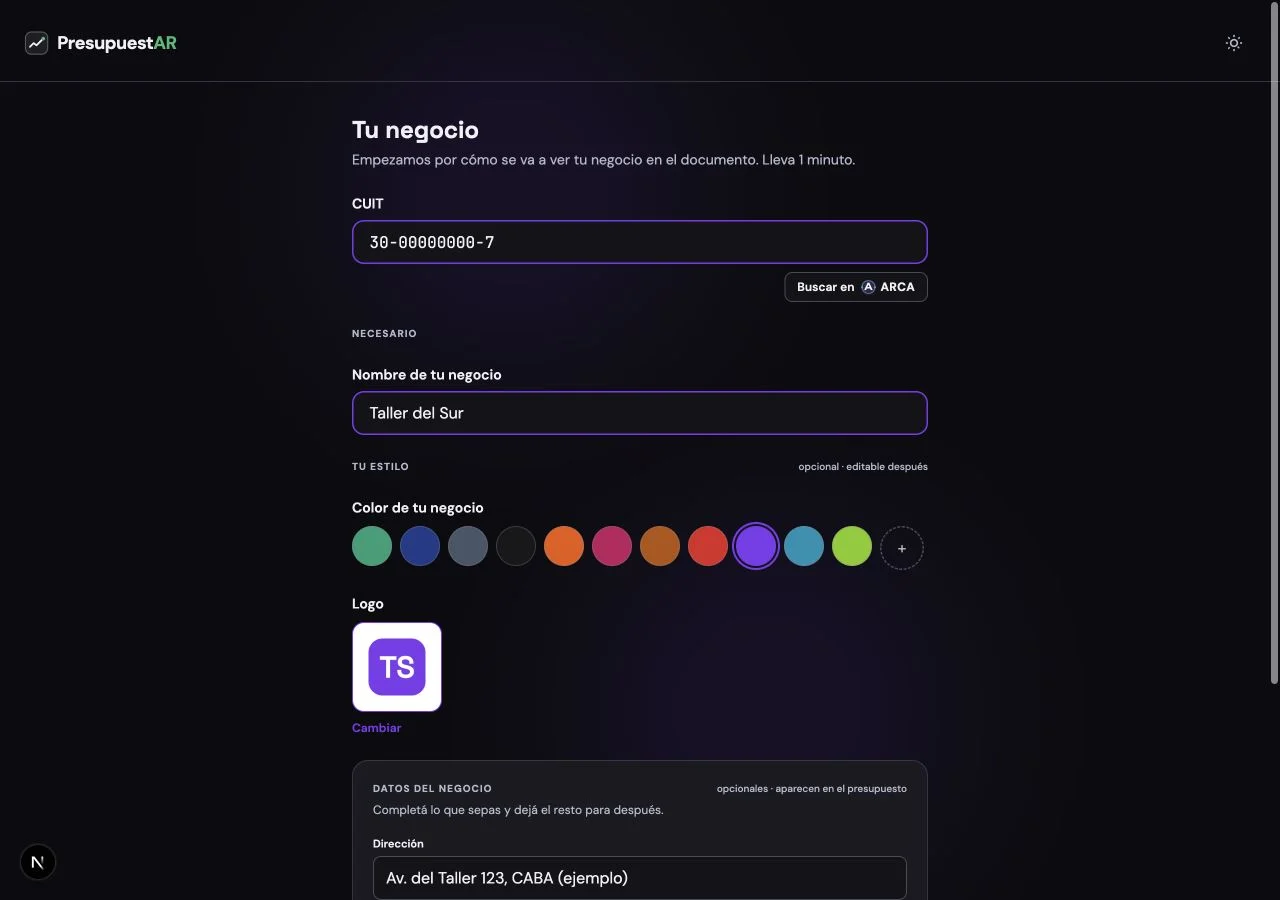
Podés crear el logo durante el inicio de cuenta o más tarde desde la configuración de la marca. También podés cambiarlo cuando quieras.
2 · Editor y PDF
Armá el presupuesto y revisá cómo queda
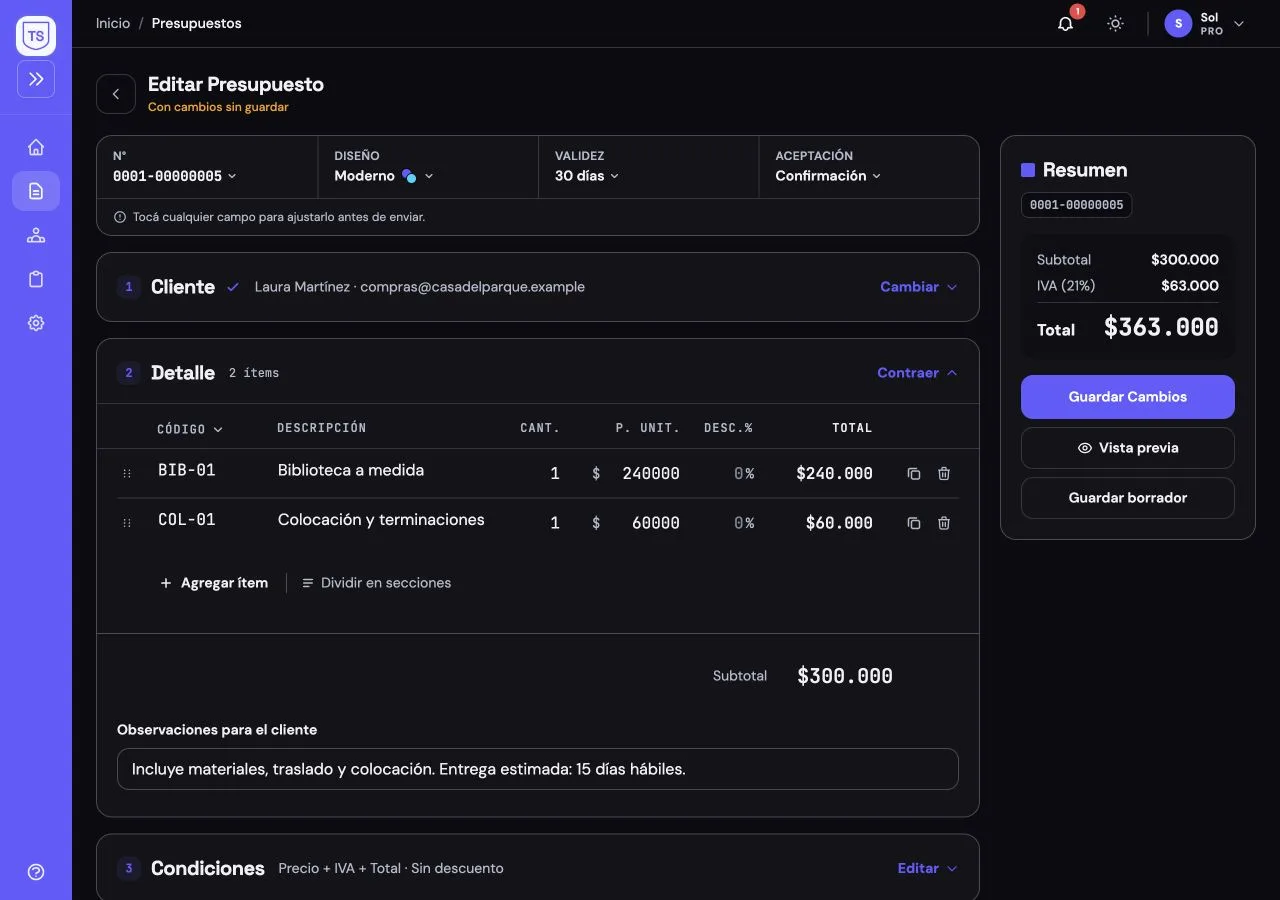
Elegís un cliente, agregás ítems, cantidades y precios. Los totales se calculan solos; también podés definir descuentos, validez y otras opciones.
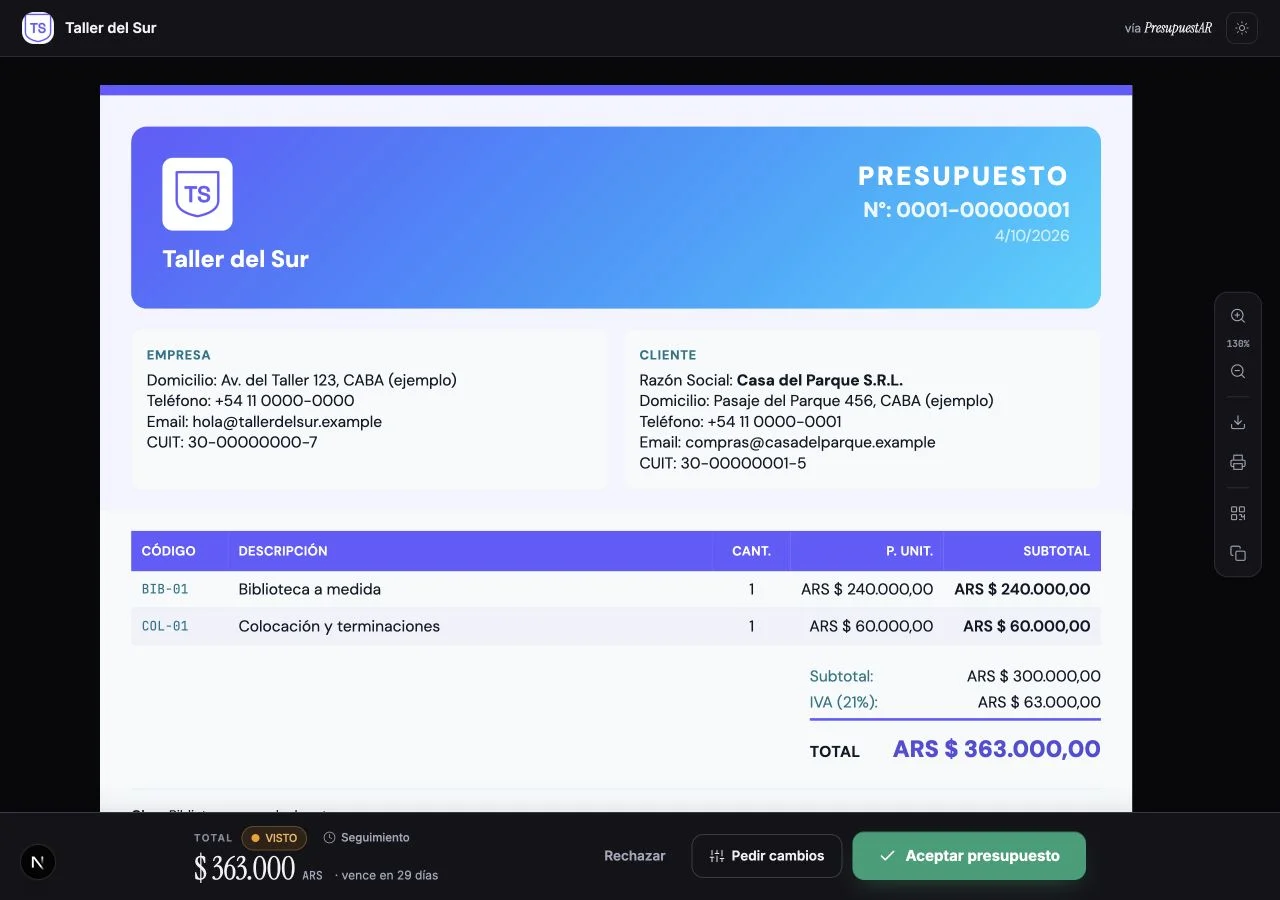
Antes de compartirlo, revisá la vista previa del PDF y corregí lo que necesites. Podés elegir entre muchos diseños y paletas.
Con Pro o Studio podés incluir tu firma electrónica y elegir si pedís la del cliente; ambas son opcionales.
También para tus clientes
Buscá el CUIT del cliente en ARCA para traer los datos disponibles. Revisalos y editá lo que haga falta, o cargalos a mano.
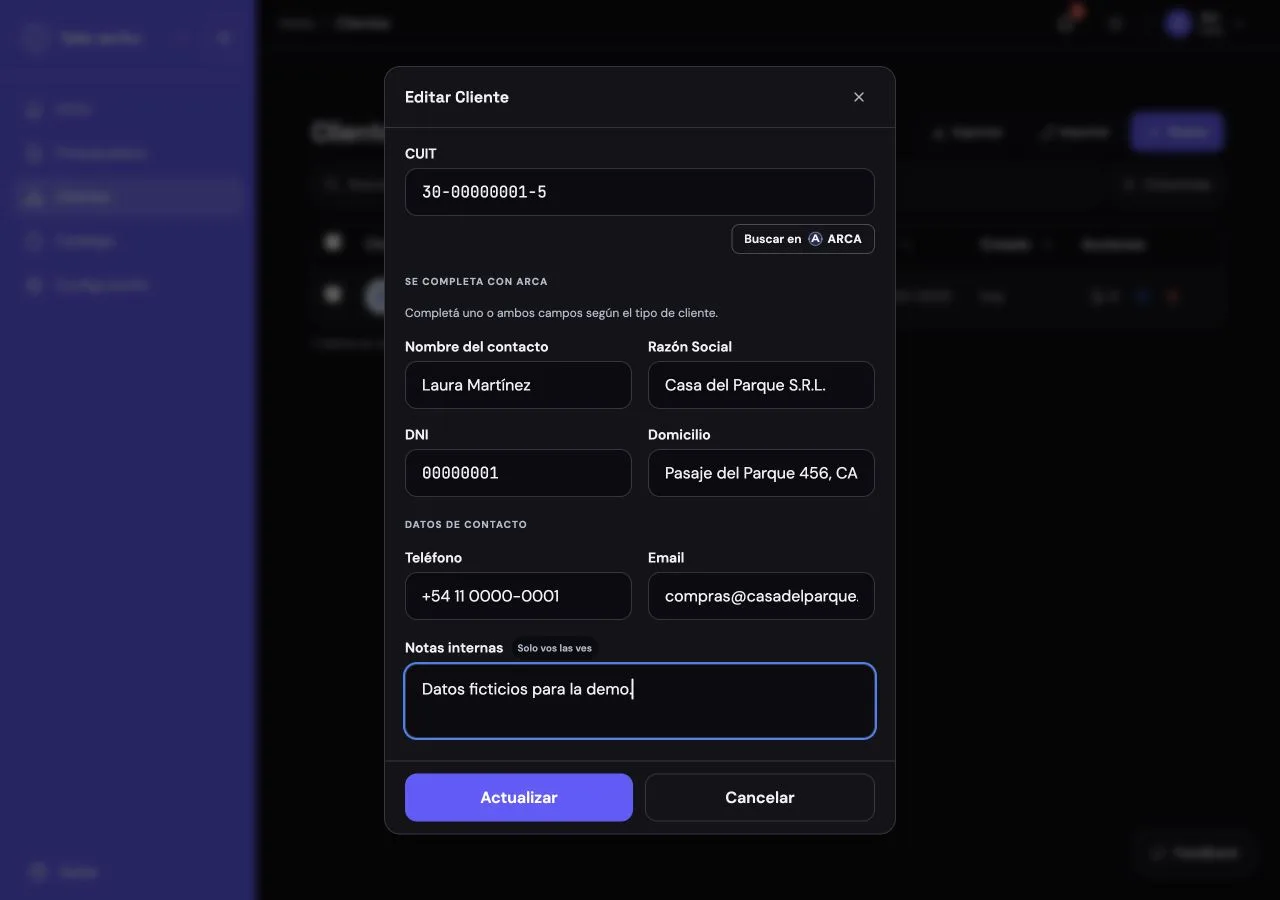
Agregá un cliente buscando su CUIT en ARCA
En Nuevo cliente ingresás el CUIT, revisás la razón social y el domicilio, y elegís si querés usar esos datos.
La consulta de este clip se hizo en ARCA el 4 de octubre de 2026 con el CUIT público de YPF. Es un ejemplo de búsqueda; YPF no forma parte del presupuesto ficticio.
Fuente pública del CUITCuando lo enviás, el cliente recibe un link público. También podés descargar el PDF o abrir WhatsApp con un mensaje y el link preparados para compartir.
Descuentos y firmas en tu propuesta
Aplicá un descuento y el total se recalcula. En este ejemplo, un 10% de descuento lleva el total con IVA de $363.000 a $326.700.
Con Pro o Studio podés incluir tu firma y solicitar la del cliente. Ambas son opcionales: elegís cuáles usar en cada propuesta.
3 · Vista cliente y respuesta
El cliente responde desde el link
Puede aceptar, rechazar o pedir cambios sin crear una cuenta. Pedirle la firma es opcional: vos decidís en qué presupuestos.
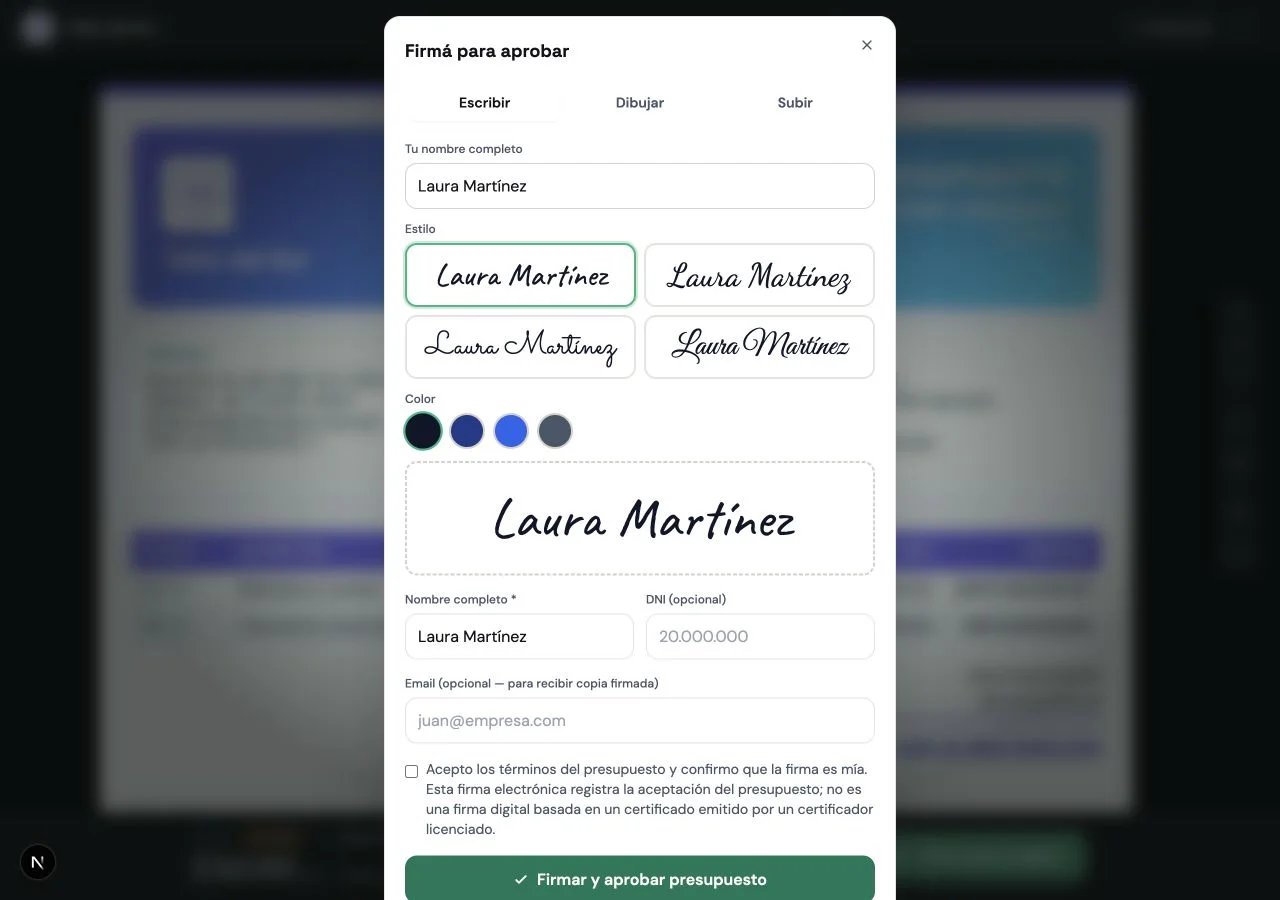
Si pedís firma, el cliente puede dibujarla, escribirla o subir una imagen desde su dispositivo.
Así firma tu cliente
Cuando solicitás su firma, puede escribirla, dibujarla o subir una imagen. Revisá las opciones en esta captura real con un nombre ficticio.
4 · Dashboard
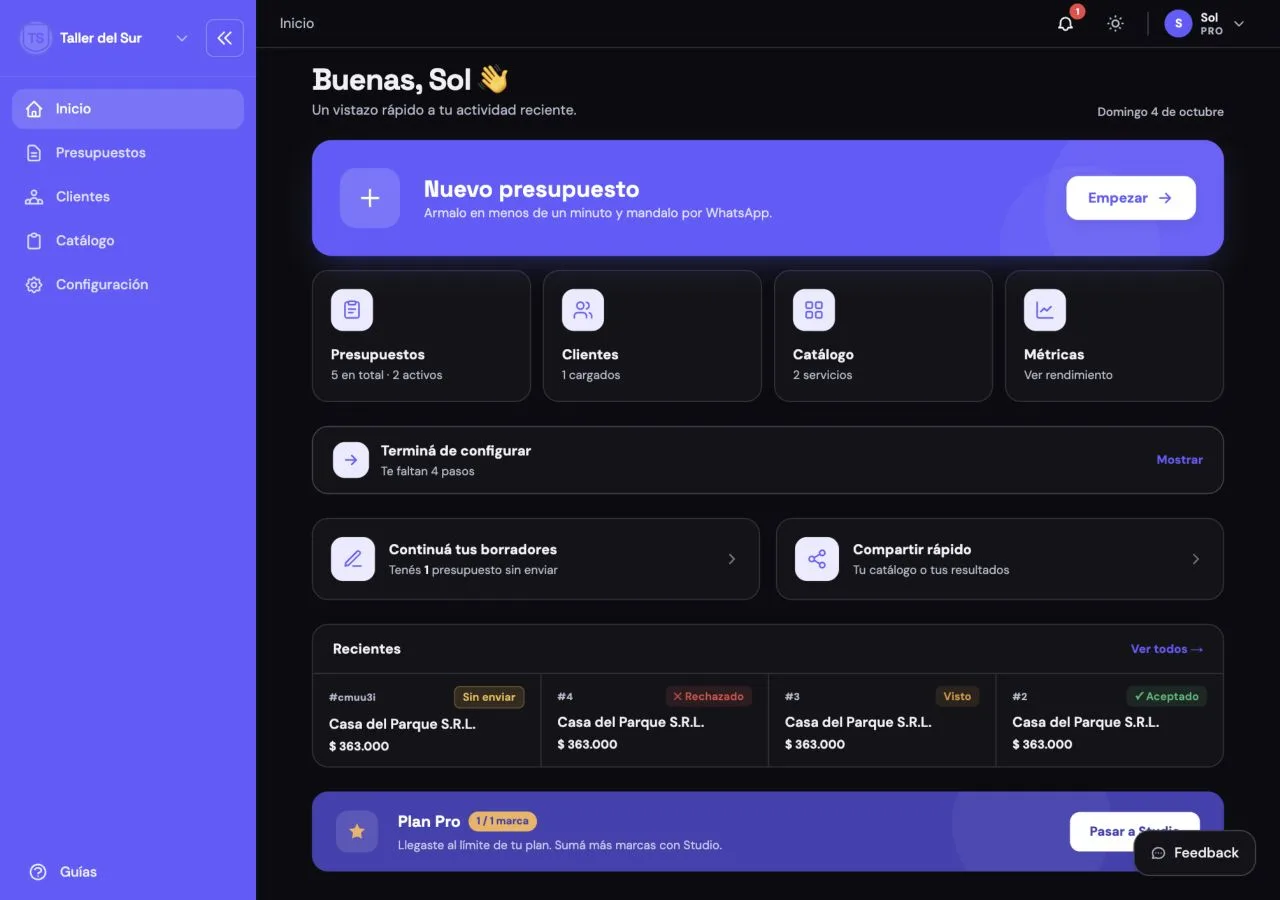
Seguí cada presupuesto desde la app
En el dashboard encontrás los estados y el avance de tus presupuestos. Podés identificar cuáles están en borrador, enviados, vistos, aceptados, rechazados o esperando una respuesta.
La pantalla reúne tus datos para que sepas qué necesita seguimiento. En Métricas podés consultar enviados, aceptados, tasa de cierre y montos de propuestas aceptadas.
5 · Camino alternativo · bot de WhatsApp
Creá un presupuesto desde WhatsApp
Vinculás tu número y, en modo Rápido, mandás cliente e ítems en un mensaje. Con Detallado (paso a paso), respondés las preguntas del bot.
El bot deja un borrador para revisar, editar o descartar. Al confirmar, prepara el mensaje y el link para que vos los compartas con el cliente; no los envía automáticamente.
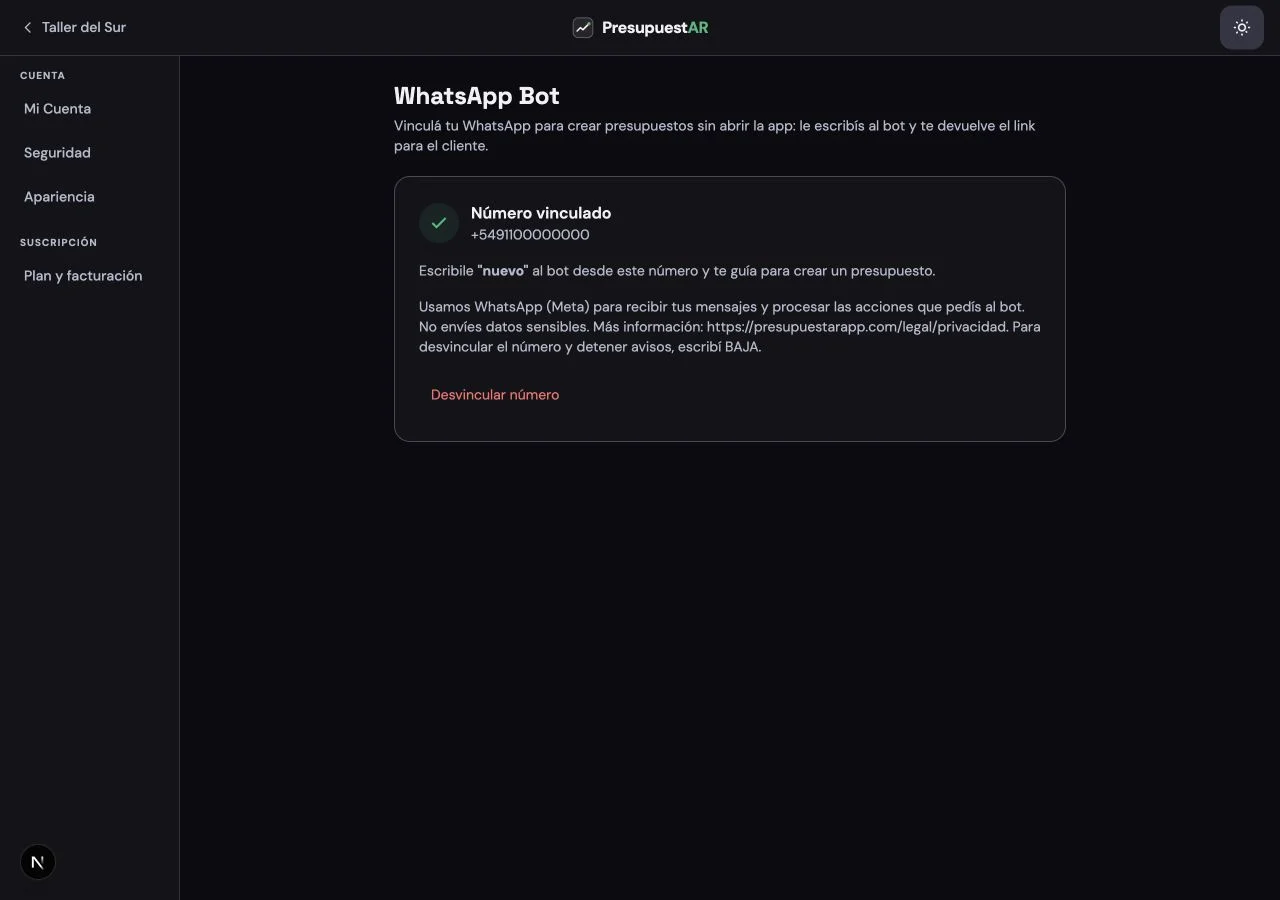
Ver cómo vincular y usar WhatsApp Bot
La captura muestra cómo vinculás tu número. Más abajo podés probar una conversación de ejemplo.
Mirá cómo funciona el bot
Simulación · datos ficticios · sin enviar mensajesTus clientes y tu catálogo también están en el bot. Podés crear, corregir y consultar presupuestos sin empezar de cero. Elegí Rápido o Detallado. Mirá la conversación completa, pausala para leer o mové la barra para volver a cualquier momento.
También podés cambiar IVA, diseño y validez, pedir el PDF, repetir presupuestos anteriores y cambiar el negocio activo si tenés más de uno.
Ver la guía de WhatsAppEmpezás un presupuesto
Ya conocés el recorrido
Empezá con tu primer presupuesto
Configurá tu marca, con o sin logo, y prepará una propuesta para tu próximo cliente.
Empezar gratis